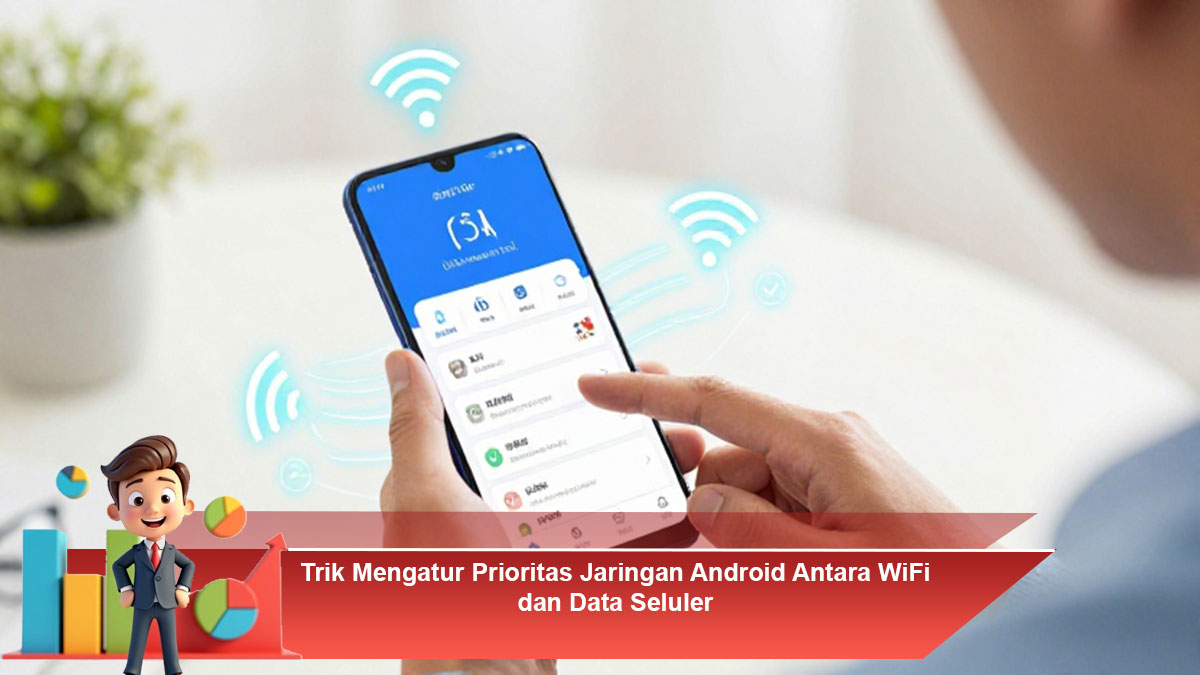
Mengatur prioritas jaringan antara WiFi dan data seluler di perangkat Android sangat penting untuk memastikan koneksi internet yang optimal. Kadang-kadang, meskipun perangkat terhubung ke WiFi, kualitas sinyal atau kecepatan internet bisa lebih buruk dibandingkan menggunakan data seluler. Mengelola prioritas jaringan memungkinkan perangkat Anda memilih jaringan yang memberikan kecepatan terbaik atau lebih stabil.
Berikut adalah beberapa trik yang bisa Anda gunakan untuk mengatur prioritas jaringan antara WiFi dan data seluler pada perangkat Android:
1. Mengatur Prioritas Secara Otomatis dengan Fitur Smart Network Switching
Beberapa perangkat Android dilengkapi dengan fitur Smart Network Switching (atau Switch to mobile data automatically) yang memungkinkan perangkat Anda secara otomatis beralih ke data seluler ketika sinyal WiFi tidak stabil atau kecepatan internet rendah. Fitur ini sangat berguna untuk menjaga konektivitas internet tanpa gangguan.
Cara mengaktifkan Smart Network Switching:
- Buka Settings (Pengaturan) pada perangkat Android Anda.
- Pilih Wi-Fi & Network atau Connections (tergantung pada model perangkat).
- Pilih Wi-Fi.
- Cari opsi Smart Network Switching atau Switch to mobile data automatically.
- Aktifkan fitur ini dengan memilih On.
Fitur ini memungkinkan perangkat Anda untuk beralih secara otomatis ke data seluler ketika WiFi tidak dapat memberikan kecepatan yang stabil atau cukup cepat.
2. Menonaktifkan Data Seluler saat Terhubung ke WiFi
Jika Anda ingin perangkat Anda selalu menggunakan WiFi ketika terhubung, Anda dapat menonaktifkan data seluler secara manual. Ini akan memastikan perangkat tidak menggunakan data seluler kecuali benar-benar diperlukan.
Cara menonaktifkan data seluler saat terhubung ke WiFi:
- Buka Settings (Pengaturan).
- Pilih Network & Internet.
- Pilih Mobile Network atau Data Usage.
- Matikan Mobile Data.
- Setelah WiFi terhubung, Anda bisa memastikan bahwa data seluler tidak aktif dan perangkat hanya menggunakan WiFi untuk koneksi internet.
Dengan cara ini, Anda dapat memaksa perangkat untuk hanya menggunakan WiFi saat tersedia.
3. Menggunakan Mode Pesawat untuk Memilih Jaringan
Jika Anda ingin memaksa perangkat untuk hanya menggunakan WiFi, Anda bisa menggunakan Mode Pesawat sebagai cara cepat. Mode ini menonaktifkan semua koneksi jaringan, termasuk data seluler, tetapi tetap memungkinkan WiFi untuk tetap aktif. Ini sangat berguna jika Anda ingin memastikan perangkat Anda hanya terhubung ke WiFi.
Cara menggunakan Mode Pesawat untuk WiFi:
- Aktifkan Mode Pesawat dengan menarik notification bar dan mengetuk ikon pesawat terbang.
- Setelah Mode Pesawat aktif, nyalakan WiFi secara manual.
- Anda sekarang akan menggunakan hanya koneksi WiFi tanpa gangguan dari data seluler.
4. Mengatur WiFi sebagai Prioritas dalam Pengaturan Wi-Fi
Pada sebagian besar perangkat Android, WiFi secara otomatis menjadi prioritas lebih tinggi daripada data seluler ketika keduanya tersedia, tetapi Anda bisa memilih untuk mengatur ini secara manual jika ingin lebih memastikan koneksi tetap pada WiFi.
Cara memastikan WiFi jadi prioritas:
- Buka Settings.
- Pilih Wi-Fi & Network atau Connections.
- Pilih Wi-Fi dan pastikan Wi-Fi preferensi dipilih jika tersedia. Beberapa perangkat memungkinkan Anda untuk memilih jaringan tertentu sebagai prioritas.
- Matikan opsi Data Saver atau Battery Saver, yang bisa mengganggu penggunaan WiFi secara optimal.
5. Menggunakan Aplikasi Pihak Ketiga untuk Mengelola Koneksi
Jika Anda ingin lebih banyak kontrol atas prioritas jaringan WiFi dan data seluler, Anda bisa menggunakan aplikasi pihak ketiga yang memungkinkan Anda mengelola dan mengatur koneksi internet secara lebih rinci.
Beberapa aplikasi yang dapat digunakan untuk ini adalah:
- NetGuard: Aplikasi firewall yang memungkinkan Anda mengontrol aplikasi mana yang menggunakan WiFi dan data seluler.
- WiFi Manager: Aplikasi untuk mengelola dan mengoptimalkan koneksi WiFi, memungkinkan Anda memilih jaringan WiFi mana yang memiliki prioritas.
Aplikasi semacam ini memberi Anda kemampuan untuk memilih jaringan mana yang lebih stabil atau cepat, dan mengelola penggunaan data dengan lebih efisien.
6. Mengoptimalkan Pengaturan WiFi
Terkadang masalah dengan koneksi WiFi bisa disebabkan oleh pengaturan jaringan atau perangkat itu sendiri. Untuk meningkatkan prioritas WiFi, pastikan pengaturan WiFi Anda sudah dioptimalkan:
- Beralih ke 5GHz WiFi: Jika router Anda mendukung WiFi 5GHz, pilih jaringan ini untuk mendapatkan kecepatan yang lebih cepat dan menghindari gangguan dari jaringan 2.4GHz yang lebih padat.
- Tingkatkan sinyal WiFi: Pastikan perangkat Anda dekat dengan router WiFi atau gunakan penguat sinyal (WiFi extender) untuk meningkatkan jangkauan dan kualitas koneksi.
7. Mengatur Penggunaan Data untuk Aplikasi Tertentu
Jika Anda tidak ingin sepenuhnya menonaktifkan data seluler, Anda dapat memilih untuk membatasi penggunaan data oleh aplikasi tertentu. Dengan cara ini, WiFi tetap menjadi prioritas untuk aplikasi yang lebih penting, sementara data seluler digunakan untuk aplikasi yang lebih sedikit membutuhkan bandwidth.
Cara mengatur penggunaan data untuk aplikasi tertentu:
- Buka Settings.
- Pilih Network & Internet > Data Usage.
- Pilih aplikasi yang ingin Anda batasi penggunaan datanya.
- Atur untuk menggunakan WiFi only atau menonaktifkan data seluler untuk aplikasi tersebut.
Kesimpulan
Mengelola prioritas antara WiFi dan data seluler dapat membantu menghemat kuota data dan memastikan koneksi internet yang lebih stabil dan cepat. Dengan memanfaatkan fitur bawaan Android seperti Smart Network Switching, menonaktifkan data seluler saat terhubung ke WiFi, atau menggunakan aplikasi pihak ketiga, Anda bisa dengan mudah mengatur koneksi internet sesuai dengan kebutuhan dan situasi. Meskipun WiFi sering menjadi pilihan utama, memilih model pengaturan yang sesuai dengan gaya hidup Anda dapat meningkatkan efisiensi penggunaan data dan konektivitas internet di perangkat Android.