Pengertian Fitur Screen Record di Android
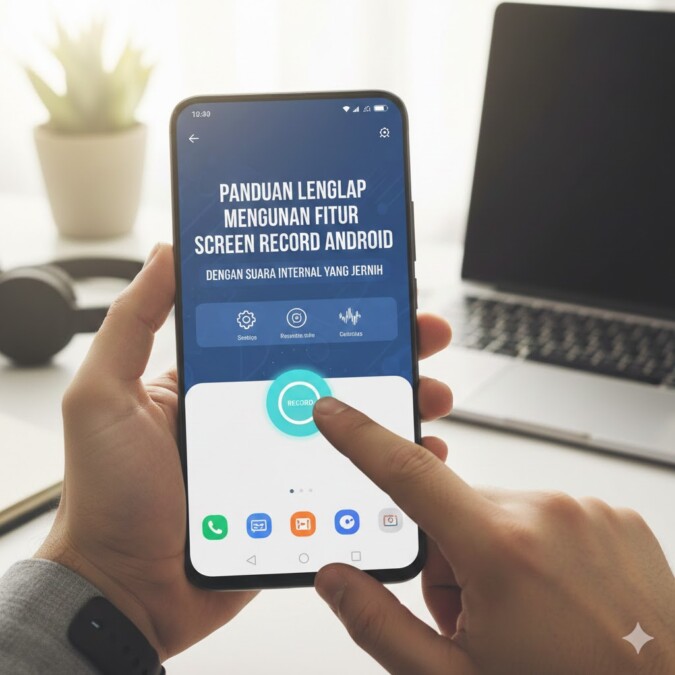
Fitur screen record pada Android adalah kemampuan bawaan sistem yang memungkinkan pengguna merekam aktivitas layar dalam bentuk video. Fitur ini sangat berguna untuk membuat tutorial, merekam gameplay, menyimpan momen video call, hingga mendokumentasikan bug aplikasi. Saat ini, sebagian besar smartphone Android versi terbaru sudah dilengkapi fitur perekam layar tanpa perlu mengunduh aplikasi tambahan.
Yang menjadi perhatian banyak pengguna adalah bagaimana cara merekam layar dengan suara internal yang jernih, bukan hanya suara dari mikrofon luar. Suara internal memungkinkan audio dari aplikasi, game, atau video ikut terekam secara langsung tanpa gangguan suara sekitar.
Cara Mengaktifkan Fitur Screen Record di Android
Untuk menggunakan fitur screen record bawaan Android, Anda dapat mengikuti langkah berikut:
1. Buka Panel Pengaturan Cepat
Usap layar dari atas ke bawah untuk membuka Quick Settings atau Panel Notifikasi. Cari ikon “Screen Recorder” atau “Perekam Layar”. Jika belum terlihat, tekan ikon edit (biasanya berbentuk pensil) lalu tambahkan fitur tersebut ke panel utama.
2. Atur Sumber Audio
Sebelum mulai merekam, biasanya akan muncul pengaturan sumber suara. Pilih opsi:
- Suara Internal (Internal Audio)
- Suara Mikrofon
- Kombinasi Internal dan Mikrofon (jika tersedia)
Untuk hasil paling jernih, pilih Suara Internal agar audio langsung diambil dari sistem tanpa noise.
3. Tentukan Kualitas Video
Beberapa perangkat menyediakan opsi resolusi seperti 720p, 1080p, atau bahkan 2K. Pilih kualitas tinggi jika ingin hasil tajam, namun pastikan ruang penyimpanan cukup.
4. Mulai Merekam
Tekan tombol “Mulai” dan tunggu hitungan mundur beberapa detik. Semua aktivitas layar akan langsung direkam.
5. Hentikan Rekaman
Tekan tombol stop di panel notifikasi atau ikon mengambang di layar. Video akan otomatis tersimpan di galeri.
Cara Mendapatkan Suara Internal yang Jernih
Agar hasil rekaman lebih maksimal, perhatikan beberapa tips berikut:
Gunakan Versi Android Terbaru
Fitur perekaman suara internal secara resmi tersedia mulai Android 10 ke atas. Jika perangkat Anda masih di bawah versi tersebut, kemungkinan besar fitur ini terbatas.
Tutup Aplikasi Latar Belakang
Aplikasi yang berjalan di background dapat memengaruhi performa dan kualitas audio. Tutup aplikasi yang tidak diperlukan sebelum merekam.
Nonaktifkan Notifikasi
Aktifkan mode Jangan Ganggu (Do Not Disturb) agar tidak ada suara notifikasi yang mengganggu rekaman.
Gunakan Resolusi Stabil
Jika perangkat mengalami lag, turunkan resolusi agar rekaman tetap lancar dan suara tidak patah-patah.
Solusi Jika Suara Internal Tidak Terekam
Beberapa pengguna mengalami masalah suara internal tidak masuk ke rekaman. Berikut solusinya:
- Periksa izin aplikasi perekam layar di Pengaturan > Aplikasi > Izin.
- Pastikan Anda memilih sumber audio yang benar sebelum merekam.
- Restart perangkat untuk menyegarkan sistem.
- Perbarui sistem operasi jika tersedia update terbaru.
Jika fitur bawaan tidak mendukung suara internal, Anda bisa mempertimbangkan aplikasi pihak ketiga yang kompatibel dengan perangkat Anda.
Kelebihan Menggunakan Screen Recorder Bawaan Android
Menggunakan fitur bawaan memiliki beberapa keuntungan, antara lain:
- Tidak perlu instal aplikasi tambahan
- Lebih aman dan minim risiko malware
- Optimal karena terintegrasi langsung dengan sistem
- Lebih hemat memori dan baterai
Hal ini membuat screen recorder bawaan menjadi pilihan praktis untuk kebutuhan sehari-hari.
Kesimpulan
Fitur screen record Android dengan suara internal yang jernih sangat membantu untuk berbagai kebutuhan, mulai dari pembuatan konten hingga dokumentasi pribadi. Dengan memastikan pengaturan audio sudah benar, menggunakan versi Android terbaru, serta mengoptimalkan performa perangkat, Anda bisa mendapatkan hasil rekaman yang tajam dan bersih tanpa gangguan.