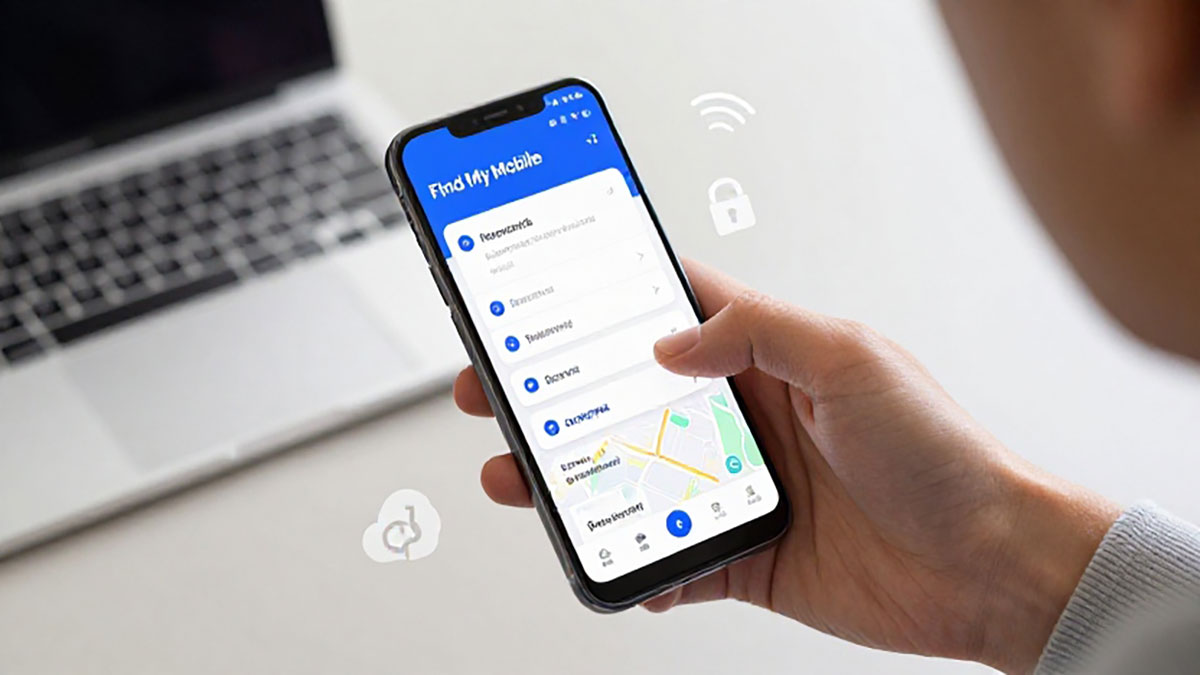
Kehilangan smartphone tentu menjadi pengalaman yang tidak menyenangkan, apalagi jika di dalamnya terdapat data penting seperti foto, dokumen kerja, hingga akun perbankan. Bagi pengguna HP Samsung Android, tersedia fitur keamanan bernama Find My Mobile yang dapat membantu melacak, mengunci, hingga menghapus data dari jarak jauh.
Artikel ini akan membahas secara lengkap cara mengaktifkan fitur Find My Mobile di HP Samsung Android serta tips agar fitur ini bekerja secara optimal.
Apa Itu Find My Mobile di HP Samsung?
Find My Mobile adalah layanan resmi dari Samsung yang memungkinkan pengguna melacak lokasi perangkat, mengunci layar, membunyikan dering, hingga menghapus data jika ponsel hilang atau dicuri.
Fitur ini terhubung langsung dengan akun Samsung (Samsung Account) dan dapat diakses melalui situs resminya menggunakan perangkat lain seperti laptop atau smartphone berbeda.
Syarat Agar Fitur Find My Mobile Bisa Digunakan
Sebelum mengaktifkan, pastikan beberapa hal berikut sudah terpenuhi:
- HP sudah login ke Samsung Account
- Perangkat terhubung ke internet (WiFi atau data seluler)
- Fitur lokasi (GPS) dalam keadaan aktif
- Opsi “Find My Mobile” sudah diaktifkan di pengaturan
Jika salah satu syarat ini belum terpenuhi, fitur pelacakan tidak akan bekerja maksimal.
Cara Mengaktifkan Find My Mobile di HP Samsung Android
Ikuti langkah-langkah berikut:
1. Buka Menu Pengaturan (Settings)
Masuk ke aplikasi Pengaturan di HP Samsung Anda.
2. Pilih Menu Akun dan Cadangan
Cari dan masuk ke menu Akun dan Cadangan atau langsung ke bagian Samsung Account.
3. Login ke Samsung Account
Jika belum login, masukkan email dan password Samsung Account Anda.
Jika belum punya akun, buat akun baru terlebih dahulu.
4. Masuk ke Menu Keamanan dan Privasi
Scroll ke bawah lalu pilih Biometrik dan Keamanan.
5. Aktifkan Find My Mobile
Cari opsi Find My Mobile, lalu geser tombol hingga aktif.
Di dalamnya biasanya terdapat beberapa opsi tambahan seperti:
- Remote Unlock (membuka kunci jarak jauh)
- Send Last Location (mengirim lokasi terakhir sebelum baterai habis)
- Offline Finding (melacak meskipun perangkat tidak terhubung internet)
Aktifkan semua opsi agar perlindungan lebih maksimal.
Cara Menggunakan Find My Mobile Saat HP Hilang
Jika HP hilang, lakukan langkah berikut:
- Buka browser di perangkat lain.
- Masuk ke situs resmi Find My Mobile Samsung.
- Login menggunakan Samsung Account yang sama.
- Pilih perangkat yang ingin dilacak.
- Gunakan fitur seperti:
- Locate (Lacak lokasi)
- Ring (Bunyikan perangkat)
- Lock (Kunci layar)
- Erase Data (Hapus data)
Dengan fitur ini, Anda masih memiliki kendali meskipun perangkat tidak berada di tangan Anda.
Perbedaan Find My Mobile dan Find My Device
Selain fitur dari Samsung, Android juga memiliki fitur bawaan dari Google bernama Find My Device. Perbedaannya:
- Find My Mobile: Khusus perangkat Samsung dan terintegrasi dengan Samsung Account.
- Find My Device: Berlaku untuk semua perangkat Android dengan akun Google.
Untuk pengguna Samsung, disarankan mengaktifkan keduanya sebagai lapisan keamanan tambahan.
Tips Agar HP Lebih Aman dari Risiko Kehilangan
Selain mengaktifkan Find My Mobile, lakukan juga hal berikut:
- Gunakan PIN atau password yang kuat
- Aktifkan sidik jari atau face recognition
- Jangan membagikan kode OTP ke siapa pun
- Selalu aktifkan fitur lokasi
Keamanan perangkat bukan hanya soal melacak, tetapi juga mencegah penyalahgunaan data pribadi.
Kesimpulan
Mengaktifkan fitur Find My Mobile di HP Samsung Android adalah langkah penting untuk menjaga keamanan perangkat dan data pribadi. Prosesnya cukup mudah dan hanya membutuhkan Samsung Account serta koneksi internet.