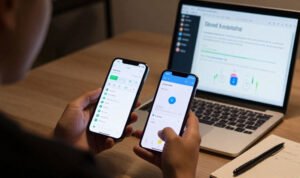
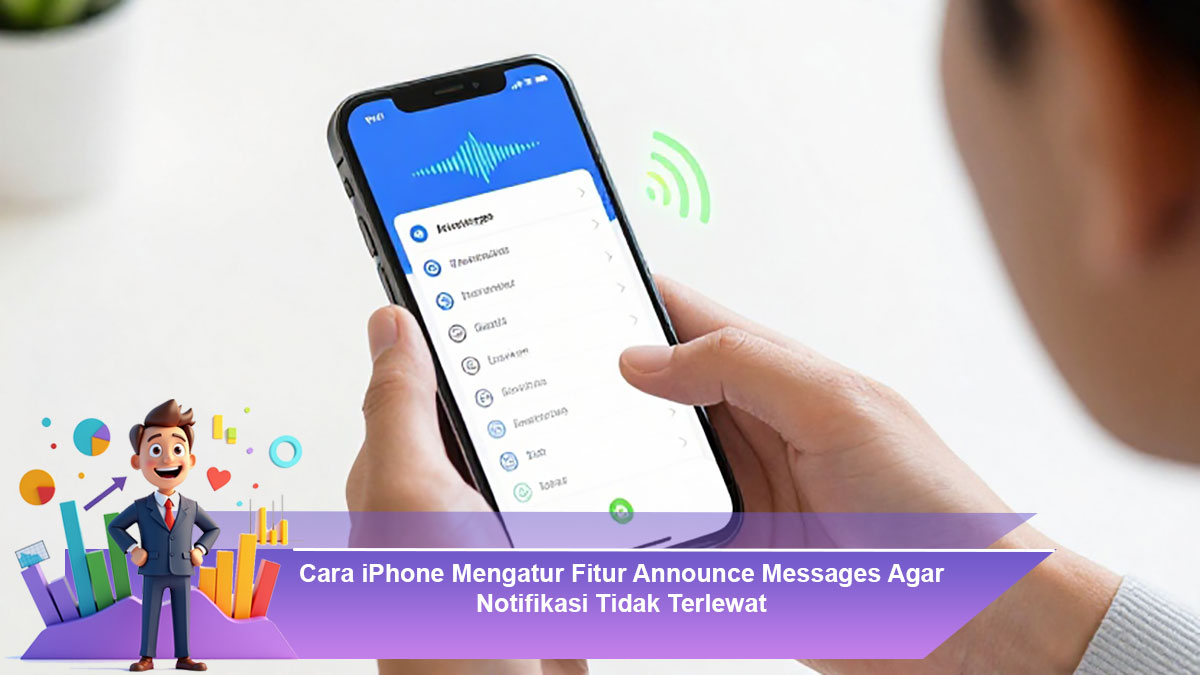
Ada satu kondisi yang sering dialami pengguna iPhone: notifikasi pesan penting datang di saat kita sedang tidak bisa menatap layar. Entah karena sedang di jalan, bekerja, olahraga, atau sekadar menaruh ponsel di meja saat fokus pada aktivitas lain. Di momen seperti itu, pesan masuk sebenarnya sudah muncul, tapi justru mudah terlewat.
Apple sebenarnya menyediakan solusi yang cukup elegan untuk masalah ini lewat fitur Announce Messages. Fitur ini memungkinkan iPhone membacakan pesan masuk secara otomatis melalui AirPods atau headphone kompatibel. Dengan begitu, pengguna bisa tetap sadar ada pesan penting tanpa harus membuka layar, mengurangi risiko kehilangan informasi yang seharusnya segera ditanggapi.
Artikel ini membahas cara mengatur fitur Announce Messages di iPhone secara lengkap, termasuk opsi penting yang sering tidak disadari pengguna.
Memahami Fungsi Announce Messages Pada iPhone
Announce Messages adalah fitur notifikasi suara yang membuat iPhone “mengumumkan” pesan yang masuk. Saat fitur ini aktif, Siri akan membacakan nama pengirim dan isi pesan (sesuai izin dan pengaturan privasi), melalui perangkat audio yang sedang terhubung.
Fitur ini biasanya paling terasa manfaatnya saat:
- iPhone berada dalam tas atau saku
- pengguna sedang berkendara
- pengguna menggunakan AirPods saat bekerja
- layar dalam keadaan terkunci
- notifikasi terlalu ramai hingga pesan penting tenggelam
Keunggulannya, pengguna tidak harus mengecek layar berkali-kali untuk memastikan apakah ada pesan masuk yang penting.
Syarat Agar Announce Messages Bisa Berfungsi Normal
Sebelum masuk ke langkah pengaturan, ada beberapa hal yang perlu dipastikan agar fitur bekerja lancar:
- iPhone menggunakan iOS yang mendukung fitur ini, terutama versi iOS terbaru atau setidaknya iOS 15 ke atas.
- Terhubung dengan perangkat audio, umumnya AirPods, Beats, atau headphone kompatibel.
- Siri aktif di iPhone, karena pengumuman dilakukan oleh Siri.
- Mode hening tidak selalu mematikan fitur, namun pengaturan notifikasi dan fokus sangat mempengaruhi.
Jika salah satu syarat tidak terpenuhi, fitur bisa terlihat aktif tetapi tidak berjalan ketika pesan masuk.
Cara Mengaktifkan Announce Messages Langsung Dari Pengaturan iPhone
Pengaturan utama fitur ini ada di menu Siri & Search. Berikut langkah-langkahnya:
- Buka Settings
- Masuk ke Siri & Search
- Pilih menu Announce Notifications
- Aktifkan Announce Notifications
- Pilih aplikasi yang ingin diumumkan, khususnya Messages
- Aktifkan opsi Announce Messages
Setelah langkah ini, iPhone akan mulai mengumumkan pesan masuk ketika terhubung ke perangkat audio yang sesuai.
Mengatur Announce Messages Agar Hanya Untuk Pesan Penting
Salah satu kesalahan umum pengguna adalah membiarkan semua pesan diumumkan. Akibatnya, notifikasi menjadi terlalu ramai dan justru mengganggu. Apple memberi opsi yang lebih selektif agar fitur tetap membantu, bukan mengacaukan fokus.
Saat berada pada menu Announce Messages, biasanya ada pilihan pengumuman berdasarkan pengirim, misalnya:
- Everyone (Semua orang)
- Contacts (Hanya kontak)
- Favorites (Hanya favorit)
- Recent (Kontak terbaru)
Jika tujuan utamanya agar notifikasi tidak terlewat, pengaturan yang lebih aman adalah memilih Favorites atau Contacts, supaya pesan yang diumumkan lebih relevan.
Mengaktifkan Reply Tanpa Sentuhan Layar
Announce Messages tidak hanya membacakan pesan, tetapi juga memungkinkan pengguna membalas langsung lewat suara. Jika diaktifkan, pengguna bisa merespons dengan cepat tanpa menyentuh layar iPhone.
Untuk mengaktifkan fitur balasan otomatis:
- Buka Settings
- Pilih Siri & Search
- Masuk ke Announce Notifications
- Aktifkan opsi Reply Without Confirmation (jika tersedia)
Dengan pengaturan ini, Siri akan langsung mengirim balasan setelah pengguna berbicara, tanpa harus menanyakan konfirmasi lagi. Ini cocok untuk situasi cepat, namun sebagian pengguna lebih nyaman menonaktifkannya untuk menghindari salah kirim.
Mengatur Announce Messages Agar Tetap Berjalan Saat Mode Focus Aktif
Banyak pengguna merasa fitur ini “tidak berfungsi”, padahal penyebabnya adalah Focus Mode seperti Do Not Disturb, Work, atau Sleep. Fokus dapat memblokir notifikasi tertentu sehingga Announce Messages juga ikut tidak mengumumkan pesan.
Solusinya:
- Buka Settings
- Pilih Focus
- Pilih mode yang sedang sering digunakan (misalnya Work atau Do Not Disturb)
- Masuk ke Allowed Notifications
- Tambahkan orang tertentu di People atau aplikasi Messages jika diperlukan
Jika Anda ingin pesan dari orang tertentu tetap diumumkan walau fokus aktif, tambahkan mereka ke daftar allowed.
Cara Mengatur Announce Messages Dari Control Center Dengan Cepat
Apple menyediakan cara cepat agar pengguna tidak perlu masuk Settings terus-menerus. Anda bisa mengaktifkan fitur ini dari Control Center.
Caranya:
- Swipe ke bawah dari kanan atas layar (iPhone Face ID)
- Tekan dan tahan ikon Focus atau Siri
- Cari opsi Announce Notifications dan aktifkan
Cara ini berguna jika Anda sering berpindah situasi: misalnya saat mulai perjalanan dan ingin pengumuman pesan aktif, lalu dimatikan kembali saat rapat.
Mengatasi Announce Messages Tidak Bunyi atau Tidak Mengumumkan Pesan
Jika fitur sudah aktif tapi tidak mengumumkan pesan, biasanya penyebabnya salah satu hal berikut:
1) Tidak Terhubung Dengan Perangkat Yang Mendukung
Announce Messages umumnya bekerja ketika terhubung ke AirPods/Beats atau perangkat yang kompatibel. Jika menggunakan speaker biasa, belum tentu fitur berjalan.
2) Siri Tidak Aktif atau Tidak Bisa Mengakses Pesan
Periksa:
- Settings > Siri & Search > aktifkan “Listen for Hey Siri”
- Pastikan Siri punya izin untuk membaca notifikasi
3) Pengaturan Focus Menahan Notifikasi
Seperti dijelaskan sebelumnya, Focus bisa memblokir notifikasi Messages.
4) Volume Terlalu Rendah atau Mode Audio Tidak Tepat
Pastikan volume headphone tidak nol. Jika Anda menggunakan AirPods, pastikan mode audio tidak berada dalam kondisi yang mengurangi suara notifikasi.
5) Notifikasi Messages Tidak Aktif
Cek:
- Settings > Notifications > Messages
- Pastikan Allow Notifications aktif
Kadang masalah utama bukan di Announce Messages, tapi notifikasi Messages memang dimatikan dari awal.
Kapan Sebaiknya Menggunakan Announce Messages
Fitur ini cocok untuk pengguna yang:
- sering menerima chat penting dan cepat
- memiliki ritme kerja yang tidak memungkinkan sering membuka ponsel
- ingin menjaga produktivitas tanpa terganggu layar
- sering memakai AirPods saat aktivitas
Namun untuk pengguna yang berada di grup chat ramai, Announce Messages bisa menimbulkan stres notifikasi jika tidak disaring dengan pengaturan pengirim.
Kesimpulan
Mengaktifkan Announce Messages di iPhone adalah salah satu cara paling efektif untuk mencegah pesan penting terlewat, terutama saat Anda tidak bisa selalu melihat layar. Dengan pengaturan yang tepat—memilih pengirim tertentu, mengatur respons suara, serta menyesuaikan dengan Focus Mode—fitur ini bisa menjadi alat bantu produktivitas, bukan gangguan.